鲁大师简介
51推荐鲁大师拥有专业而易用的硬件检测,不仅超级准确,而且向你提供中文厂商信息,让你的电脑配置一目了然,拒绝奸商蒙蔽。它适合于各种品牌台式机、笔记本电脑、DIY兼容机,实时的关键性部件的监控预警,全面的电脑硬件信息,有效预防硬件故障,让您的电脑免受困扰。鲁大师帮你快速升级补丁,安全修复漏洞,远离黑屏困扰。更有硬件温度监测等带给你更稳定的电脑应用体验。鲁大师绿色版2025免费下载。
软件特色
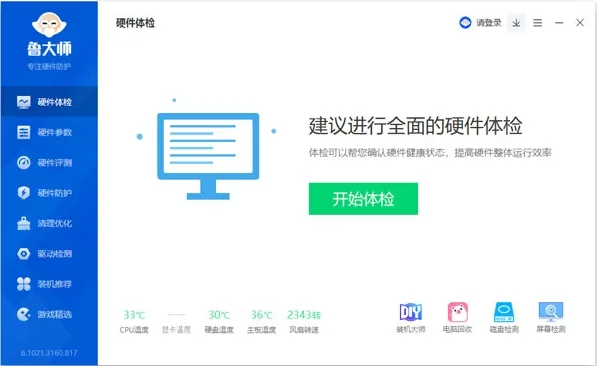
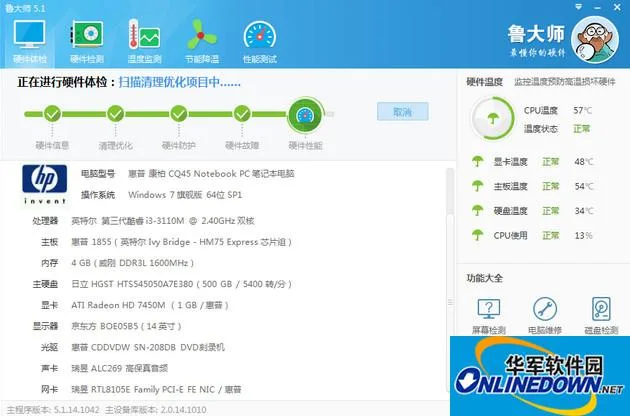
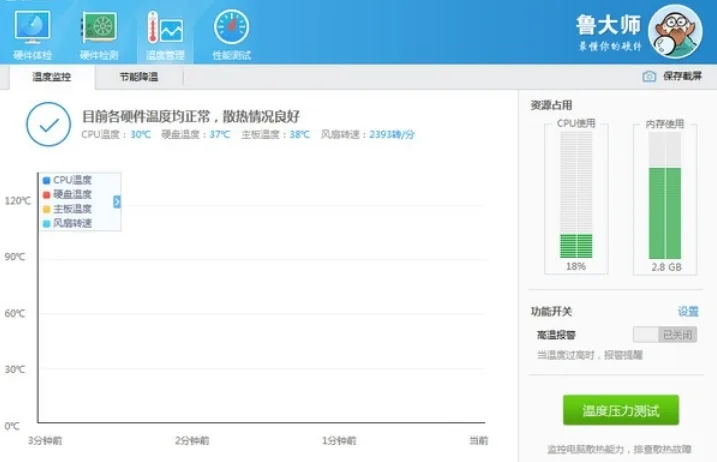
可以帮助用户进行全面的硬件检测,让用户们直观了解自己的电脑健康状况,以此来提高硬件的整体运行效率。除此之外,鲁大师软件拥有硬件防护功能,可以检测CPU温度、硬盘温度、主板温度、风扇转速等等,能够随时随地的帮助你探究硬件的各种情况,避免硬件高温过热让计算机出现故障,全方位的提升电脑性能,为您的电脑硬件安全保驾护航。软件功能
精简大部分非必要文件,制作成单文件,方便携带去除安装过程提示“360安全卫士”和“360杀毒”选项
去除360驱动大师(有驱动精灵和驱动人生足以)
去除升级文件,禁止自动更新而将广告带入
去软件自校验,避免检测文件完整性时弹错误提示
去除“微博分享”、我的保养卡”文字按钮
软件亮点
去除右上角logo点击后打开网页的行为,去除右侧“无线共享”、“手机回收”和“新机推荐”按钮,去除顶部“驱动管理”、“清理优化”和“手机跑分”按钮,去除菜单里多余选项,只保留“设置”和“关于”,去除右上角“问题反馈”和“论坛”文字链接鲁大师常见问题
鲁大师怎么更新软件在鲁大师的主界面上,有几种方式可以找到“检查更新”选项:
你可以直接在主界面上寻找类似“检查更新”的按钮或链接。
另一种方法是通过点击界面上的菜单按钮(通常是一个三条横线的图标或类似的图标),在弹出的菜单中找到“检查更新”选项。
根据最新的软件版本,这个选项可能会被放在“设置”或“帮助”等子菜单下。
点击“检查更新”选项后,鲁大师会自动连接到其服务器,检查当前安装的版本是否为最新版本。
鲁大师如何进行屏幕检测?
2、在鲁大师的主界面中,可能会看到“硬件体检”或类似的选项,点击进入。这虽然主要用于硬件的全面检测,但也可以作为进入屏幕检测的起点。
另一种更直接的方式是,在主界面的左侧或右侧面板中,找到并点击“屏幕检测”的选项。这个选项可能位于不同的位置,具体取决于鲁大师的版本和界面布局。
点击屏幕检测:在“硬件体检”或相关界面中,找到并点击“屏幕检测”的按钮或链接。这将直接带你进入屏幕检测的专项功能。
3、进入屏幕检测界面后,鲁大师可能会提供多种检测模式,如“全面检测”、“单项检测”等。根据需要选择合适的检测模式。
“全面检测”通常会涵盖屏幕的所有基本检测项目,如颜色变化、坏点检测等。
“单项检测”则允许用户选择特定的检测项目进行测试。
4、点击“开始检测”或类似的按钮,鲁大师将开始对屏幕进行一系列的检测。
屏幕会依次显示不同的颜色(如黑色、白色、红色、绿色、蓝色等),并可能包括灰度测试、坏点检测等。
在检测过程中,用户需要仔细观察屏幕,检查是否有异常现象,如亮点、暗点、颜色不均等。
5、仔细观察屏幕上的颜色变化和显示效果,注意是否有任何异常。
如果发现亮点、暗点或其他问题,可以记录下来,以便后续处理。
6、当屏幕检测完成后,鲁大师会给出相应的检测结果或报告。